Materia: Informática Tema: TRABAJO FINAL Alumno: Nava
Flores Natalia Nicolle Grado y grupo: AEN1A Docente: Juan José Martínez Fernández

INDICE
HISTORIA
DE LAS COMPUTADORAS……………………….1
GENERACIONES
DE LAS COMPUTADORAS…2
CLASIFICACION DE SOFWARE……………………3
Manual……………………………………………………4
Guía básica de las funciones de Windows……5
Manual de Excel (visto en clase) ………6
BASE Y DATOS…………………………………7
La historia de la computadora comienza con los primeros
dispositivos de cálculo como el ábaco, pasando por las calculadoras mecánicas
de Pascal y Leibniz en el siglo XVII, y la máquina analítica de Charles Babbage
en el siglo XIX. Las primeras computadoras electrónicas, como ENIAC
(1946), marcaron el inicio de la era moderna, y su evolución se ha guiado por
generaciones que han reducido su tamaño y aumentado su capacidad mediante el
uso de válvulas de vacío, transistores, circuitos integrados y microprocesadores.
GENERACIONES
DE LAS COMPUTADORAS
1ª Generación (1940–1956)
Tecnología: tubos al vacío
Características:
- Muy grandes, costosas y consumían mucha energía.
- Usaban tarjetas perforadas.
Ejemplo: ENIAC, UNIVAC.
2ª Generación (1956–1964)
Tecnología: transistores
Características:
- Más pequeñas, rápidas y confiables.
- Primeros lenguajes de programación de alto nivel
(COBOL, FORTRAN).
3ª Generación (1964–1971)
Tecnología: circuitos integrados
Características:
- Mayor eficiencia y menor costo.
- Aparecen los sistemas operativos.
4ª Generación (1971–Presente)
Tecnología: microprocesadores
Características:
- Se desarrollan las computadoras personales (PC).
- Empresas como Apple, IBM y Microsoft impulsan la
revolución informática.
- Nacen las laptops, tabletas y smartphones.
5ª Generación (Actualidad y futuro)
Tecnología: inteligencia artificial, computación
cuántica, machine Lear Ning
Características:
- Sistemas capaces de aprender y razonar.
- Avances en robots, asistentes inteligentes y
supercomputadoras cuánticas.

El software se puede clasificar principalmente en tres
tipos: de sistema, de aplicación y de programación. El software de sistema
controla el funcionamiento básico del dispositivo (como el sistema operativo),
el software de aplicación realiza tareas específicas para el usuario (como
procesadores de texto) y el software de programación permite crear nuevos
programas. Otra clasificación común se basa en su distribución: de código
abierto, propietario, libre o freeware.
1. Software de Sistema
Es el software que permite que la computadora funcione
y controla el hardware.
1.1 Sistema Operativo
Administra los recursos del sistema.
Ejemplos: Windows, Linux, macOS, Android, iOS.
1.2 Controladores
o Drivers
Permiten que el sistema operativo reconozca dispositivos
externos.
Ejemplos: drivers de impresoras, sonido, tarjetas gráficas.
1.3 Utilidades del
sistema
Programas que realizan tareas de mantenimiento.
Ejemplos: antivirus, desfragmentadores, limpiadores de disco, copias de
seguridad.
2. Software de Aplicación
Son programas diseñados para realizar tareas específicas
para el usuario.
2.1 Aplicaciones de productividad
Ejemplos: Word, Excel, PowerPoint, Google Docs.
2.2 Software de
diseño y multimedia
Ejemplos: Photoshop, Illustrator,
AutoCAD, Premiere Pro.
2.3 Navegadores
web
Ejemplos: Chrome, Firefox, Safari, Edge.
2.4 Software
educativo
Ejemplos: Duolingo, GeoGebra.
Ejemplos: Fortnite, Minecraft, FIFA.
3. Software de
Desarrollo (Programación)
Herramientas
utilizadas para crear otros programas.
3.1 Lenguajes de programación
Ejemplos:
Python, Java, C++, JavaScript.
3.2 Entornos de desarrollo (IDE)
Ejemplos:
Visual Studio, Eclipse, PyCharm.
3.3 Compiladores e intérpretes
- Compilador:
convierte el código en ejecutable.
- Intérprete:
ejecuta instrucciones líneas por línea.

Como asignar iconos
a las asistencias
Para asignar iconos
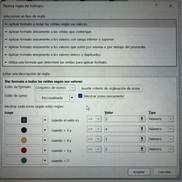
a las asistencias, primero hay que seleccionar los campos donde queremos que estén
los iconos, nos vamos al menú de inicio y seleccionamos formato condicional, nueva
regla, conjunto de iconos, seleccionamos un conjunto con 5 iconos y lo modificamos
a los colores y numero que queremos: 1, asistencia color verde, 2 faltas color rojo,
3 retardos amarillo, 4 justificantes color negro, 5 asistencia sin participación
como verde con negro.
Como sacar el total de asistencias, faltas, retardos, justificantes,
y asistencias sin participación
La formula general es: =contar. Si(celdas seleccionadas,
el numero correspondiente a lo que queremos que cuente).
Esa
misma fórmula juncia
para contar todas las
asistencias, faltas, etc.
solo modificando el valor del numero correspondiente
a las faltas o asistencias.
•
Como tener el total de las asistencias
La formula es: =asistencias+retardos+(asistencias sin participación/2).
•
Como tener el porcentaje de las asistencias
La formula es: =total de asistencias/asistencias
totales del parcial.
•
Como asignar iconos a las tareas
Para asignar iconos a las tareas, primero hay que seleccionar
los campos donde queremos que estén los iconos, nos vamos al menú de inicio y seleccionamos
formato condicional, nueva regla, conjunto de iconos, seleccionamos un conjunto
con 3 iconos y lo modificamos a los colores y numero que queremos: 1, entregadas
color verde, 2 no entregadas color rojo, 3 entregas tardías amarillo.

•
Como obtener el total de las tareas entregas a
tiempo, tardías o no entregadas
La formula es: =contar. Si(celdas
seleccionadas, el numero correspondiente a lo que queremos que cuente).
•
Como sacar el valor de las tareas totales
La fórmula es: =entregadas+(entregas tardías/2).
•
Como sacar el porcentaje de las tareas
La fórmula es: =total de tareas/cantidad de tareas del parcial.
•
Como asignar el valor del porcentaje de las tareas
en la hoja de asistencia
El porcentaje de las tareas se agregará también a la tabla de
asistencias.
•
Como sacar los puntos del examen, tareas y asistencia
La fórmula sería para el examen: =la calificación que saque en
el examen x 5.
La fórmula para las tareas ya asistencias sería: =el porcentaje que nos haya resultado x 25.
•
Como sacar la calificación
La fórmula
es: =(puntos del
examen puntos de asistencia puntos de tarea) / (10)+puntos
extra.
Se deben de dejar 2 puntos decimales.
•
Como sacar la calificación del sistema
Se redondea la calificación anterior hasta dejar el numero entero sin decimales

Guía básica de las funciones de Windows
Escritorio
El escritorio es lo primero que nos aparece en pantalla al momento
de iniciar nuestra computadora, en la imagen mostrada a continuación podemos distinguir
todos los elementos que se nos muestran en el escritorio, los cuélales serán explicados a continuación.

Iconos del sistema
En la esquina inferior derecha nos podemos encontrar con una
serie de iconos, los cuales nos mostraran cuenta información sobre el sistema, como
el estado de nuestra conexión, nuestro volumen del sistema, nuestro nivel de batería,
las notificaciones, la hora y la fecha del lugar en le
que nos encontramos.

Barra de tareas
En la barra de tareas podemos encontrar todas la aplicaciones
y programas de inicio rápido, los iconos de los programas que estamos utilizando
actualmente.

Guía de las funciones de SESWEB
SESWEB es la página que nuestra universidad utiliza como herramienta
para que alumnos y maestros puedan estar en contacto, asignar y entregar tareas,
hacer comunicados, publicar boletas d calificaciones, consultar nuestras clases,
etc.
Página de inicio
En la página de inicio tenemos los comunicados emitidos por la
universidad, así como fechas marcada en nuestro calendario, y
el apartado de sesiones, donde podemos ver nuestra información
de la carrera que
estemos cursando
actualmente y de carreras que hayamos cursado con
anterioridad dentro
de la universidad.
Licenciatura
Al hacer clic en la licenciatura que estemos cursando, se nos
mostraban las actividades pendientes que tengamos que hayan sido asignadas por nuestros
p r o f e s o r e s, a s í c o m o c u a l q u i e r comunicado
que nos hayan hecho, también podremos seleccionar la opción de alumnos donde podremos
ver nuestras clases y nuestras boletas.
Mis calificaciones
En el apartado de
mis calificaciones
podremos encontrar nuestra matricula, nombre, licenciatura,
y podremos seleccionar el cuatrimestre del cual queramos descargar la boleta.


Botón de Windows
Al hacer clic en el botón de Windows de la barra de tareas, podemos
ver que se nos muestra un menú en el cual podemos encontrar varias aplicaciones
y programas que tengamos anclados, nuestro perfil de la computadora y un botón en
la esquina inferior derecha el cual al picarlo nos dará la opción de apagar o reiniciar
la computadora.
Clic derecho
Al hacer clic derecho en el botón de Windows, nos mostrará
otro menú, con una lista de opciones que nos permiten acceder a mas
opciones del sistema, como la configuración o nuestra lista de
aplicaciones y programas que tenemos instaladas en nuestro equipo.

Elementos de hardware que integran una computadora
¿Qué es el hardware?
El hardware de una computadora se trata de todos los componentes
físicos que son necesarios para que una computadora pueda funcionar, de alguna forma
se le puede considerar al hardware también como el cuerpo de la computadora, algunos
componentes del hardware son el monitor, el teclado, el mouse,
el trackpad, etc.
Clasificación del hardware
•
Dispositivos de entrada
Los dispositivos de entrada son aquellos que nos permiten ingresar
información a la computadora mediante impulsos, algunos ejemplos de dispositivos
de entrada son:
•
Teclado: su función es escribir y permitirnos
el usar comandos para envergar por el sistema.
Mouse:
su función es el permitirnos tener un punto en la pantalla que podemos usar
como si fuera nuestro propio dedo, sirviéndonos para seleccionar cosas en la pantalla.

• Control: refiriéndome a controles de consolas de videojuegos, estos nos permiten movernos a atravesar del sistema de la consola y utilizar el centro para jugar videojuegos asignándole una acción a cada botón del control.

•
Dispositivos de salida
Los dispositivos de salida, podrían
considerarse lo contrario a los dispositivos de entrada, estos lo que hacen es que
después de procesar la información o datos los dispositivos de salida nos lo muestran,
ya sea en imágenes o en sonido, algunos ejemplos de dispositivos de salida son:
Monitor: estos dispositivos son pantallas que nos sirven
para mostrar el sistema de la computadora
y los programas que usemos y podamos interactuar con ellos.

Proyector: estos nos sirven para proyectar la imagen que tenemos en la pantalla de una computadora a una superficie más grande como lo puede ser una pared.

Manual
de Excel (visto
en clase)
Formulas
•
Sumar: = A1+A2
•
Restar: = A-A2
•
Dividir: = A1/A2
•
Multiplicar: = A1*A2
•
Porcentaje: = A1 * (el porcentaje que deseamos),
= A1*0.50 (ejemplo para sacar el 50%
de una cantidad)
Agregar datos de una lista de Excel a una carta de Word
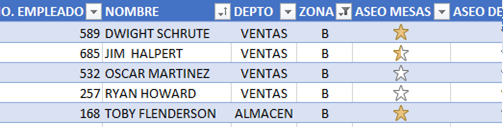
Para agregar datos de una lista de Excel a un documento de Word, lo primero que debemos de hacer será hacer nuestra base de datos de Excel, guardarla en nuestra computadora de forma en la cual podamos identificarla fácilmente y una vez que tengamos eso listo, hacemos nuestro documento de Word, dejando un espacio en blanco en los lugares en lo que queremos que este la información de Excel, después podemos ir al menú de correspondencia, hacemos clic en el apartado de insertar un campo de combinación, buscamos nuestra tabla de Excel, y vamos al empacho del documento en cual queremos insertar la información, y al exportar el archivo en pdf, se generarán los documentos personalizados con la información que hayamos seleccionado.

Para la
siguiente practica de Excel estaremos generando una lista de 20 nombres, se van
a incluir números de empleados, departamentos y zonas en que trabajan, luego se
incluirán las actividades y tareas que les corresponden
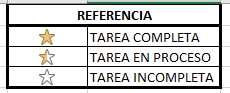
Cuando los usuarios hayan realizado sus tareas, estas se verán reflejadas
en las celdas correspondientes en toda la table y con las teclas CTRL+T
estaremos generando una tabla con encabezados para poder distinguir datos
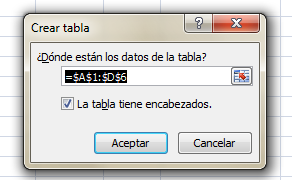
 Una vez realizado esto
tendremos una tabla así:
Una vez realizado esto
tendremos una tabla así:
nuestra hoja se llamará BASE.
Ganáramos una hoja nueva llamada D6TOS, donde se estarán incluyendo
dos tablas adicionales, generamos una tabla donde vengan señalados los distintos
departamentos de trabajo y otra tabla para las zonas.

Una vez tengamos nuestras dos tablas, iremos a la hoja B6SE
donde seleccionaremos todos los datos
bajo la celda
de DEPARTAMENTOS.
En nuestra barra de TAREAS dentro del grupo DATOS > HERRAMIENTAS
DE DATOS seleccionaremos “validación
de datos”

Al aparecer esta ventana seleccionaremos “Permitir:” la opción de lisa
y
gn “Origen:” seleccionaremos los datos de la lisa que tenemos relacionada
con los departamentos en la hoja dg D6TOS. Se repetirá este paso con los
datos dg Zona.
Lo que va a permitir esto es poder filtrar la información